Warning: Undefined array key "georezo_cookies_accepted" in /var/www/html/web/inc/menu.php on line 10
Nous utilisons des cookies pour vous garantir la meilleure expérience sur notre site. Si vous continuez à utiliser ce dernier, nous considèrerons que vous acceptez l'utilisation des cookies. J'ai compris ! ou En savoir plus !.

Planet GeoRezo

Agrégateur de flux RSS - Actualités et contenus géomatiques


Les premières données du troisième millésime OCS GE disponibles

Les premières données du troisième millésime OCS GE disponibles

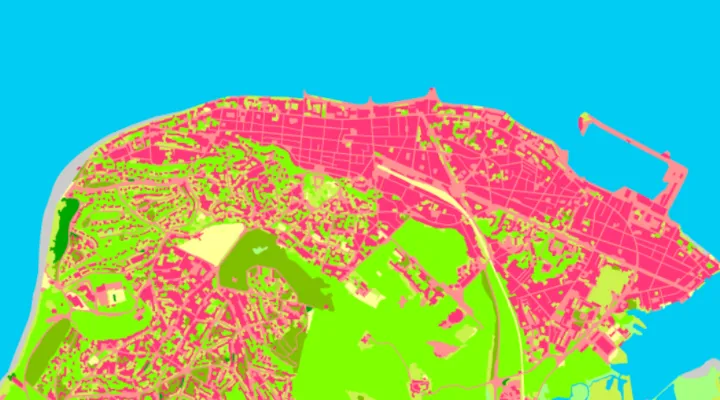
Les premières publications du troisième millésime de l’OCS GE sont désormais disponibles pour 26 départements. Cette nouvelle étape s’inscrit dans un programme de production qui se poursuivra jusqu’en 2028 et s’appuie sur une importante contribution des utilisateurs, avec plus de 30 000 signalements déjà enregistrés.

Premières publications du millésime M3 #

Les premières données du trosième millésime de l’Occupation du Sol à Grande Échelle (OCS GE) viennent d’être publiées et sont désormais accessibles sur cartes.gouv.fr.

Les départements concernés par cette première vague de diffusion sont les suivants : 01, 02, 17, 2A, 22, 29, 30, 33, 34, 38, 47, 56, 60, 62, 66, 67, 68, 75, 77, 78, 80, 92, 93, 94 et 95.

Ces publications sont accompagnées :

...
Lire la suite →
Collaborer sur des données

Collaborer sur des données

Co-construisez une base de données à l’aide de signalements et de contributions directes.

Ce service rejoindra cartes.gouv.fr Ă  partir de 2026.

Ă  venir

Pour les producteurs et responsables de données, le service permettra de gérer une communauté autour de votre base de données et d’ouvrir celle-ci à la collaboration via des signalements ou des contributions directes.

Pour les utilisateurs, le service permettra de participer à la construction et l’évolution de bases de données qui vous concernent, sur votre territoire.

En attendant son intégration, vous pouvez déjà utiliser le site actuel Espace Collaboratif IGN pour profiter des fonctionnalités existantes.

Lire l'article complet ↗
Créer des cartes personnalisées

Créer des cartes personnalisées

Mobilisez les données de cartes.gouv.fr et créez des cartes personnalisées, interactives et prêtes à être partagées.

Ce service rejoindra progressivement cartes.gouv.fr Ă  partir de 2026.

Ă  venir

Il offrira la création de cartes à partir de flux ou de données importées, la personnalisation de la symbologie et le partage en ligne, gratuitement.

En attendant son intégration, vous pouvez déjà utiliser le site actuel MaCarte pour profiter des fonctionnalités existantes : créations de narrations habiller vos cartes et raconter une histoire, géocodage de fichiers d’adresses, génération de cartes statistiques et travail collaboratif sur des cartes en accès restreint.

Lire l'article complet ↗

Tuiles vectorielles TMS

Généralités #

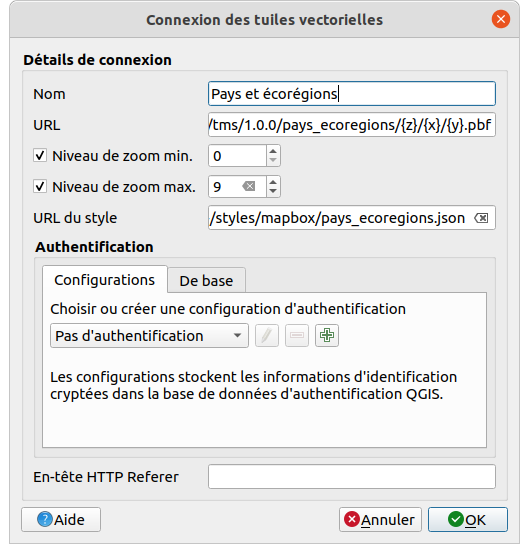
Ce service s’appuie sur le protocole TMS en version 1.0.0.

Il permet un affichage rapide d’images précalculées, avec la possibilité de personnaliser l’affichage grâce à des légendes et à des filtres.

Il propose les méthodes suivantes :

...
Lire l'article complet ↗
Dernière chance pour donner votre avis et participer ainsi à la co-construction de la chaîne de production de la BD Forêt® v3

Dernière chance pour donner votre avis et participer ainsi à la co-construction de la chaîne de production de la BD Forêt® v3

L’IGN met à disposition au cours du mois de juin 2026 un nouveau et dernier jeu de données de test de la BD Forêt® v3. Cette diffusion s’inscrit dans une phase de co-construction avec les utilisateurs, avant la production de la base de données sur cinq départements pilotes, puis l’extension de la production à l’échelle de l’Hexagone.

...
Lire la suite →
La légende du SCAN 25® évolue

La légende du SCAN 25® évolue

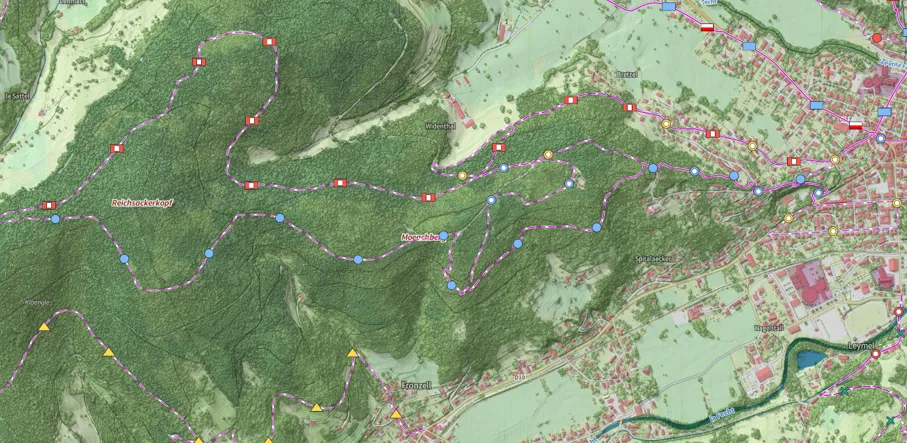
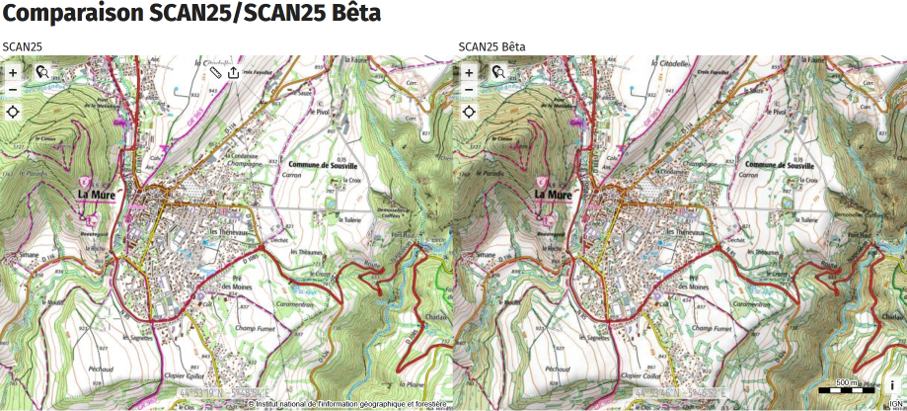
Le SCAN 25® a été mis à jour ce mois de juin, à la suite de la publication de la nouvelle édition du premier semestre 2026, comme cela avait été annoncé ici :

https://cartes.gouv.fr/aide/fr/partenaires/ign/generalites-ign/actualites/2026-01-scan-25/

Les retours d’utilisateurs reçus après la publication de cet article ont permis aux équipes cartographiques de l’IGN de retravailler la proposition de légende formulée en début d’année afin d’améliorer le contraste du fond de plan (végétation, courbes de niveau, relief) et de faire mieux ressortir les sentiers balisés de randonnée, les toponymes, ainsi que la lisibilité des POI : https://macarte.ign.fr/carte/NrnMPA/Comparaison-SCAN25-SCAN25-Beta

...
Lire la suite →
Calculer un itinéraire

Calculer un itinéraire

Généralités #

L’outil « Ouvrir le calcul d’itinéraire » permet de trouver le meilleur chemin entre deux ou plusieurs points, à pied ou en voiture, et de dessiner le résultat sur la carte.

Cliquez sur l’icône de l’outil :

Le panneau de l’outil s’ouvre alors :

Mode de déplacement #

Vous pouvez choisir de vous déplacer en voiture ou à pied :

...
Lire la suite →
Calculer un profil altimétrique

Calculer un profil altimétrique

Généralités #

L’outil « Calculer un profil altimétrique » permet de dessiner une ligne sur la carte et d’afficher la courbe d’altitude le long de cette ligne.

Cliquez sur l’icône de l’outil :

Vous pouvez alors commencer à créer votre ligne.

Créer son profil altimétrique #

Cliquez sur la carte pour commencer une ligne le long de laquelle sera calculé le profil altimétrique. Cliquez sur la carte pour ajouter des sommets :

...
Lire la suite →
Calculer une isochrone

Calculer une isochrone

Généralités #

L’outil « Calculer une zone selon un temps de trajet » permet d’afficher sur la carte un périmètre contenant l’ensemble des points situés à une certaine distance (« Isodistance ») ou temps de trajet (« Isochrone »).

Cliquez sur l’icône de l’outil :

Le panneau de l’outil s’ouvre alors :

Mode de déplacement #

Vous pouvez choisir de vous déplacer en voiture ou à pied :

...
Lire la suite →
Imprimer une carte

Imprimer une carte

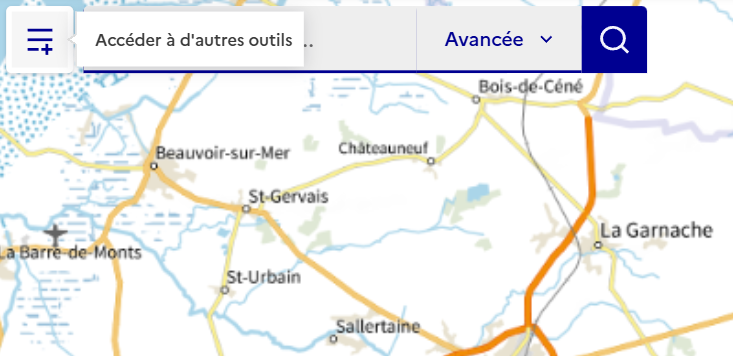
« Accéder à d’autres outils » via le bouton en haut à gauche de votre écran :

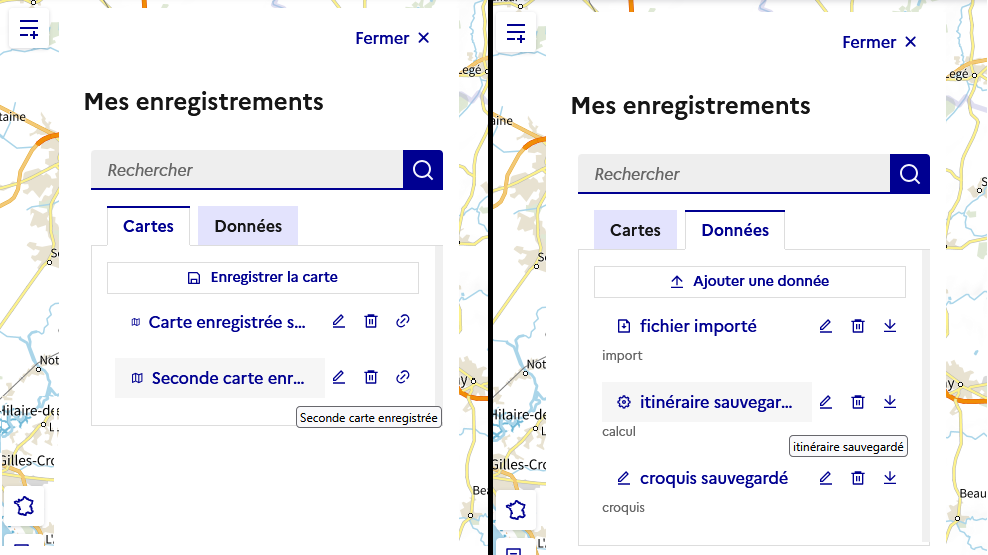
Ce menu vous permet d’accéder à des outils supplémentaires en lien avec votre carte de manière globale :

Imprimer une carte #

Vous pouvez exporter un aperçu de votre carte en format PDF afin de l’imprimer. Pour cela il faut cliquer sur l’icône suivante :

Vous pourrez alors choisir le format et la disposition de la page, le type de marge, le titre éventuel à ajouter à la page et choisir de mettre ou non une échelle ou un titre.

Vous pouvez vous déplacer sur la carte durant le choix de ces options afin de cadrer correctement la carte selon vos envies.

Lire l'article complet ↗
Trouver une adresse

Trouver une adresse

Généralités #

L’outil « Trouver une adresse » permet de trouver l’adresse, la parcelle ou le toponyme d’un lieu sur la carte, et de copier le résultat.

Cliquez sur l’icône de l’outil :

Le panneau de l’outil s’ouvre alors :

Adresses, toponymes ou parcelles ? #

Choisissez dans la liste ce que vous voulez rechercher :

Vous avez le choix entre « Adresses », « Lieux/toponymes » ou « Parcelles cadastrales ».

...
Lire la suite →
Utiliser les outils de mesure

Utiliser les outils de mesure

Mesurer une distance #

L’outil « Mesurer une distance » permet de dessiner une ligne sur la carte et d’en connaître en temps réel la longueur.

Cliquez sur l’icône de l’outil :

Vous pouvez alors cliquer sur la carte pour commencer à créer la ligne. Chaque nouveau clic permet d’ajouter un sommet supplémentaire à la ligne :

Pour finir, double-cliquez à l’endroit où vous souhaitez terminer la ligne. Cela figera la ligne, et vous pourrez en créer une nouvelle de la même façon :

...
Lire la suite →

Gestion des styles pour la diffusion WMS de données vecteur

Gestion des styles #

Pour certains types de diffusion, le serveur de diffusion peut avoir besoin de fichiers de configuration. Dans le cas de la diffusion WMS à partir de données vecteur, assurée par Geoserver, ce sont des styles au format SLD et des FTL qui sont utilisés. Afin de les déposer au sein de l'entrepôt, le concept de fichier statique (static) est exploité.

Génération d'un SLD #

Après l'export des styles depuis QGis dans son format, il est nécessaire d'utiliser l'outil geostyler en ligne de commande pour les convertir :

...
Lire la suite →

Autocomplétion

Présentation #

L’API d’autocomplétion de la Géoplateforme a pour but de suggérer des localisants probables, au fur et à mesure de la saisie d’adresses ou de noms de lieux.

Son usage est limité à 10 requêtes par seconde depuis une même adresse IP.

Elle s’appuie sur des données BAN, BD TOPO® et Parcellaire Express (PCI).

L’API est interrogeable en méthode GET.

Son swagger est accessible ici : swagger de l’autocomplétion.

...
Lire la suite →

Validation

Présentation #

Le service de validation de la Géoplateforme est disponible au travers d’une API REST.

Il permet à un utilisateur authentifié de la Géoplateforme de réaliser une validation d’une donnée fournie en tant qu’archive selon un standard ou une norme : standard PCRS ou standard PLU par exemple. En sortie de cette API, l’utilisateur récupère :

  • Un rapport de validation au format CSV
  • Ă€ son choix, une donnĂ©e dont la structure a Ă©tĂ© modifiĂ©e pour correspondre au standard

Ce système de validation est aussi mobilisable directement en tant que traitement au sein de la Géoplateforme - Entrepôt, afin, par exemple, de constituer une étape de prérequis avant intégration en base.

...
Lire la suite →
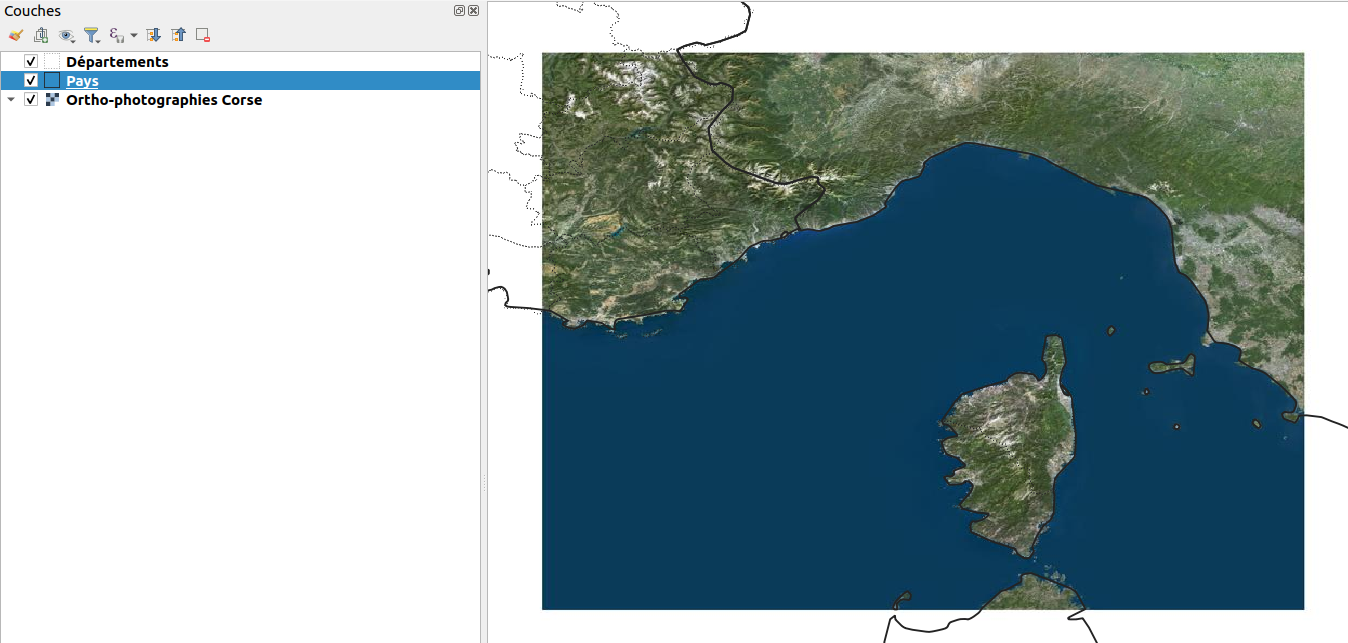
QGIS

QGIS

Utiliser les données libres en flux WMS/WMTS # Intégration d’un flux WMS #

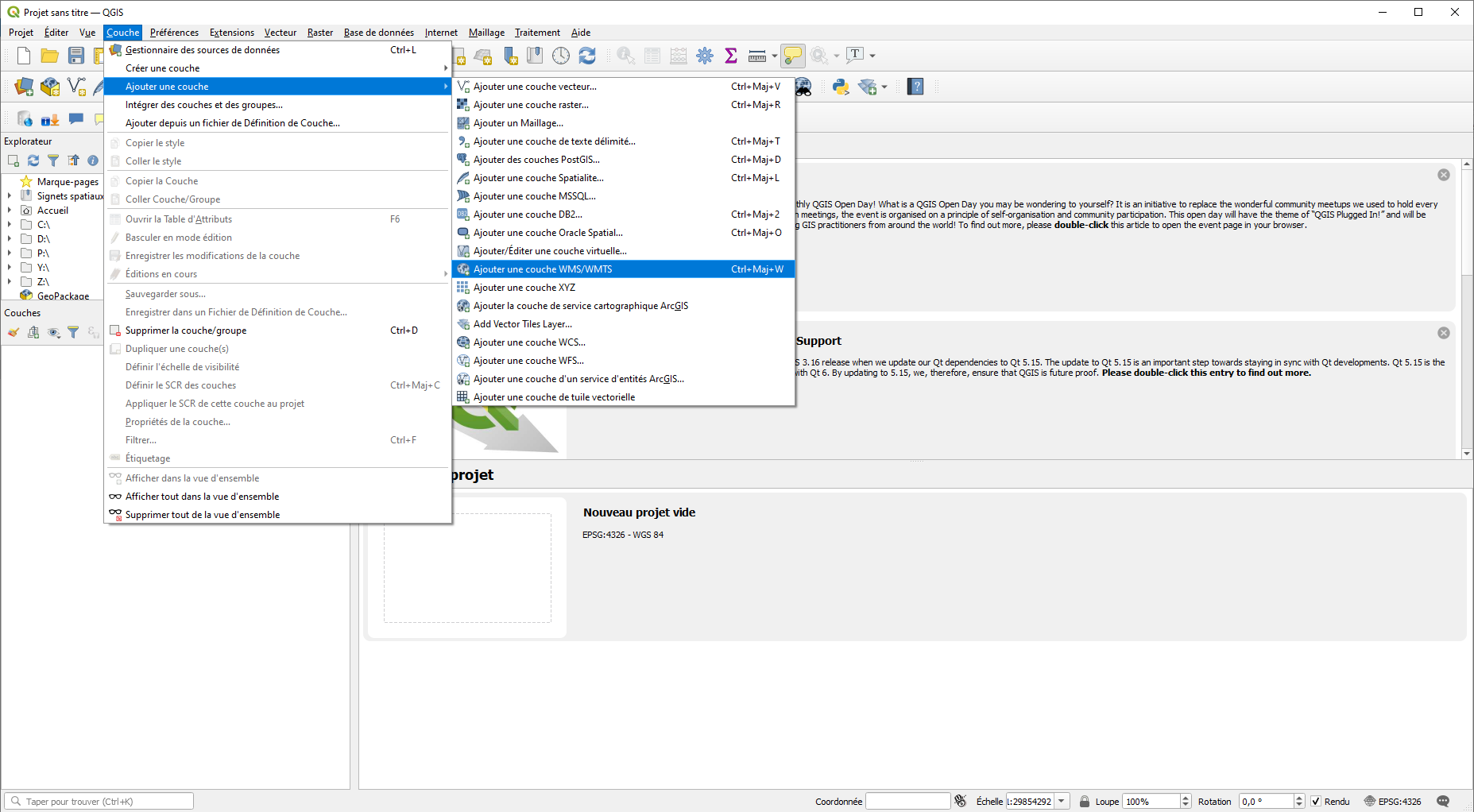
Dans le menu « Couche », allez sur « Ajouter une couche » puis « Ajouter une couche WMS/WMTS ».

Cliquez sur « Nouveau » pour ajouter un nouveau flux WMS.

Dans la boîte de dialogue « Créer une nouvelle connexion WMS », renseignez les champs :

  • « Nom » : nom que vous souhaitez donner Ă  la connexion au serveur

    ...
Lire la suite →

API de téléchargement

Présentation #

L’API de téléchargement de la Géoplateforme permet de découvrir et télécharger des fichiers.

Elle est conforme au format Atom RFC 4287.

Elle s’appuie sur 3 méthodes :

  • GetCapabilites pour lister les ressources disponibles
  • GetResource pour lister les fichiers tĂ©lĂ©chargeables de la ressource interrogĂ©e
  • Download pour tĂ©lĂ©charger un fichier

Son usage est limité à 10 requêtes par seconde depuis une même adresse IP.

Attention, les résultats des requêtes sont paginés. Pour parcourir les résultats, les paramètres sont :

...
Lire la suite →
ArcGIS

ArcGIS

Utiliser les données libres en flux WMS/WMTS # Intégration d’un flux WMTS #

Dans le menu « Insérer », allez dans « Connexions » puis « Nouveau serveur WMTS ».

Dans la boîte de dialogue « Ajouter une connexion au serveur WMTS », renseignez le champ « URL du serveur » :

https://data.geopf.fr/wmts?SERVICE=WMTS&VERSION=1.0.0&REQUEST=GetCapabilities

Et cliquez sur « OK ».

...
Lire la suite →
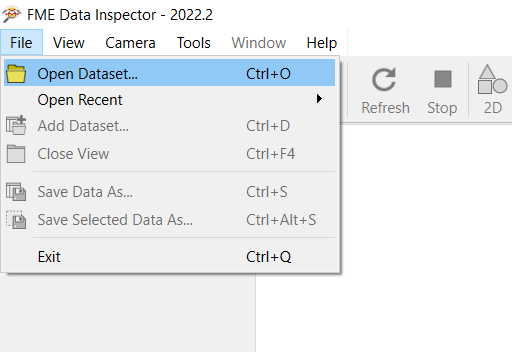
FME

FME

Utiliser les données IGN avec FME (version 2022.2) #

Dans le menu « File », cliquez sur « Open Dataset ».

Déroulez la liste de formats pour choisir « More Formats » ou accédez à « OGC WMS (Web Map Service) » ou « OGC WMTS (Web Map Tile Service) » si vous avez déjà utilisé un tel format dans FME récemment.

Sélectionnez « OGC WMS (Web Map Service) » ou « OGC WMTS (Web Map Tile Service) » et cliquez sur « Parameters ».

Dans la partie « URL », utilisez les services libres IGN :

  • WMS-Raster :

    ...
Lire la suite →
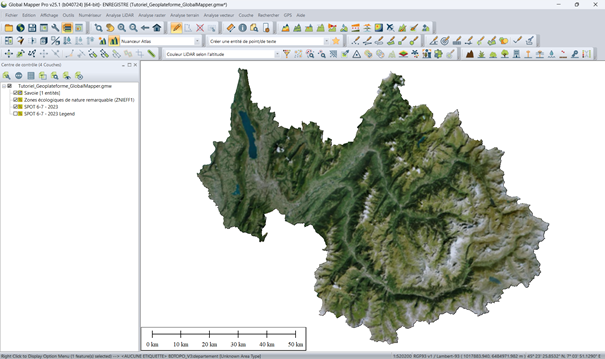
Global Mapper

Global Mapper

Introduction #

Global Mapper est une application logicielle SIG de pointe, disponible en version française et dont Géom@tique est le distributeur exclusif pour la francophonie, qui fournit aux professionnels de la géomatique, novices ou expérimentés, une gamme complète d’outils de visualisation, d’édition et d’analyse de données spatiales. Si Global Mapper prend en charge une liste inégalée de formats de données, il permet également d’utiliser les services web délivrés par la Géoplateforme (WMS, WMTS et WFS) ainsi que, dans sa version « Pro », d’exploiter les données Lire la suite →

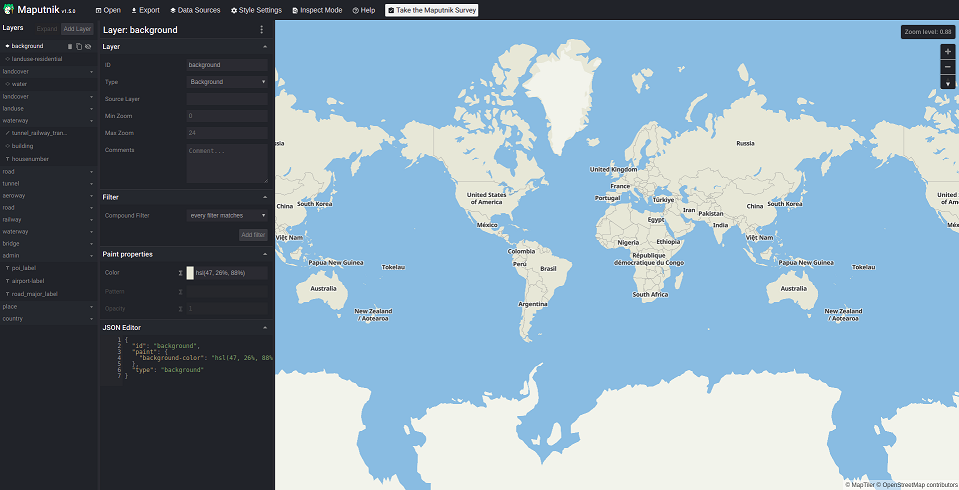
Maputnik

Maputnik

Dans cet article nous allons apprendre à :

  • Modifier un fichier de styles avec l’éditeur Maputnik
  • Afficher un fichier de styles modifiĂ© dans la GĂ©oplateforme

La ressource visée dans cet exemple est « Plan IGN ». Maputnik est un éditeur open-source compatible avec la spécification Mapbox GL style. Il nous permet de modifier le style des cartes tuiles vectorielles en temps réel.

...
Lire la suite →

OGR

Étape 1 #

Installer OSGeo4W avec les librairies GDAL/OGR, Xerces ou Expat support, curl (les librairies manquantes seront proposées).

Étape 2 #

Exécuter cette invite en ligne de commande :

C:\OSGeo4W64\OSGeo4W64.bat Étape 3 #

Modifier le proxy de GDAL si vous en avez un, en entrant dans la ligne de commande :

...
Lire la suite →
Limites d’usage des API

Limites d’usage des API

Principe de fonctionnement #

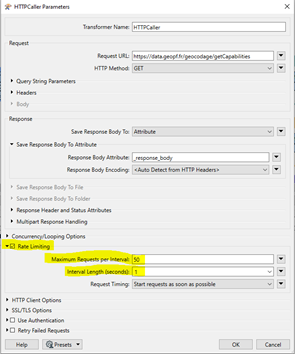
Pour certaines API, une limite d’usage fixée en nombre de requêtes par seconde et par IP est mise en place.

Ce mécanisme, dit de « rate limiting », concerne la plupart des API de la Géoplateforme à l’exception notable de l’API « Diffusion d’images tuilées WMTS » et son pendant « Diffusion de tuiles vectorielles TMS ». Il a pour objectif de garantir les engagements de disponibilité des API, en bloquant les usages individuels les plus massifs qui seraient susceptibles de mettre à mal l’infrastructure.

Lorsqu’une IP sollicite une API au-delà de la limite d’usage fixée :

...
Lire la suite →

Changements sur Annexe, Téléchargement et Géocodage

Changements #

Ajout d’un header ETag au téléchargement des annexes et documents personnels

L’ajout du header ETag dans les réponses permettra aux applications clientes de gérer plus proprement le cache. Les routes concernées sont :

  • GET /documents/
  • GET /annexes/{technical name}/

Ajout du bon MIME type sur les fichiers Géoparquet dans le descripteur d’archive

Les nouvelles archives contenant des fichiers Géoparquet auront maintenant le MIME type « application/vnd.apache.parquet » dans le descripteur d’archive (au lieu de « application/octet-stream » actuellement).

...
Lire la suite →

Changements sur le Téléchargement

Changements #

Ajout d’agrégat d’informations dans la description d’une ressource de téléchargement

Dans un GET resource, dans la description de la ressource, est ajouté un agrégat des zones, formats et SRS ainsi que les dates min et max de l’édition (comme cela est fait pour chaque ressource dans le GetCapabilities)

Ajout des paramètres de tri des entrées d’une ressource pour le téléchargement

Actuellement, la liste des sous-ressources d’une ressource donnée est triée par ordre alphabétique.

Il sera maintenant possible de trier les sous-ressources avec le paramètre sortEntriesBy qui pourra prendre ces valeurs :

...
Lire la suite →
Remplir le formulaire d’inscription (en précisant le code SIRET et l’adresse)

Remplir le formulaire d’inscription (en précisant le code SIRET et l’adresse)

1. Première visite ? Création de votre compte et accès aux données SCAN # Procédure d’inscription #

Si vous ne possédez pas encore d’identifiants, vous devez suivre la procédure pour créer un compte et se connecter sur cartes.gouv.fr, afin d’accéder aux données SCAN.

Rendez-vous sur la page Connexion pour suivre cette procédure.

...
Lire la suite →

Calcul altimétrique

Présentation #

L’API de calcul altimétrique de la Géoplateforme permet d’obtenir l’altitude d’un ou de plusieurs points et un profil altimétrique le long d’une courbe.

Son usage est limité à 5 requêtes par seconde depuis une même adresse IP.

Elle s’appuie sur des ressources altimétriques pour fournir des altitudes. Ainsi, lancer un calcul en sollicitant une ressource altimétrique basée sur la donnée RGE ALTI® donnera un résultat différent du même calcul sollicitant une ressource altimétrique basée sur la donnée BD ALTI®, en raison des différences de résolution et de précision entre ces deux produits.

L’API est interrogeable en méthodes GET et POST.

...
Lire la suite →

Convertir un lien Géoportail

Vous avez inséré sur votre site une carte créée sur le Géoportail ou partagé une donnée via un lien (permalien) ? Pour garantir la pérennité de ces accès, vous devez les rendre compatibles avec cartes.gouv.fr.

Le convertisseur de permaliens est un outil simple qui permet de convertir vos anciens liens en quelques secondes.

Comment faire ?

  1. RĂ©cupĂ©rez votre lien GĂ©oportail actuel ou le code «Â